デバイス マネージャー wifi トラブルシューティング:Wi-Fi接続問題を解決する完全ガイド

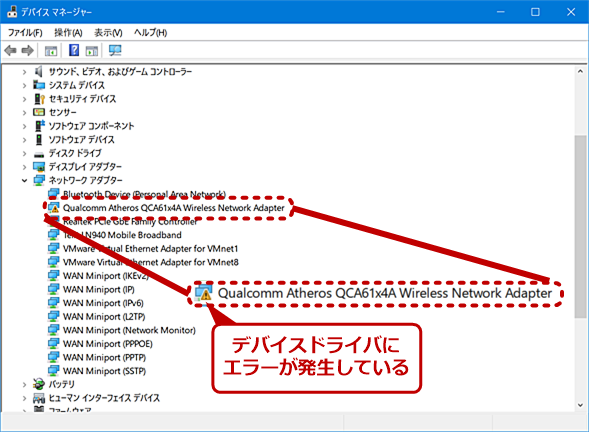
WindowsシステムでWi-Fi接続の問題に直面した際、デバイス マネージャーを利用することで、問題の特定と解決が可能になります。この記事では、デバイス マネージャー wifiの使い方を詳しく解説し、Wi-Fi接続のトラブルシューティング方法について説明します。具体的には、Wi-Fiアダプターの状態確認やドライバーの更新、無効化と再有効化の手順について触れていきます。
デバイス マネージャー wifiは、Windowsシステムに搭載されているツールで、コンピューターに接続されているハードウェアを管理することができます。Wi-Fi接続の問題が発生した際、まずはデバイス マネージャーを開き、ネットワーク アダプターの項目を確認することで、問題の原因を特定できることがあります。例えば、ドライバーのエラーやアダプターの無効化などが原因でWi-Fi接続が不安定になることがあります。
デバイス マネージャーを使用してWi-Fiアダプターのドライバーを更新したり、アダプターを再インストールすることで、多くのWi-Fi接続問題を解決できる可能性があります。また、特定のエラーコード(コード22やコード43など)が表示された場合の対処法についても説明します。
イントロダクション
WindowsシステムでWi-Fi接続の問題が発生した場合、デバイス マネージャーを利用してトラブルシューティングを行うことができます。デバイス マネージャーは、コンピューターに接続されたハードウェアデバイスを管理するためのツールであり、Wi-Fiアダプターの状態を確認したり、ドライバーの更新や再インストールを行うことができます。Wi-Fi接続の問題は、ドライバーの不具合やアダプターの障害が原因であることが多いため、デバイス マネージャーを利用してこれらの問題を解決することができます。デバイス マネージャー wifiを利用することで、ハードウェアのエラーを特定し、迅速な対処が可能になります。また、ドライバーの互換性やデバイスの認識状況をチェックすることで、安定したネットワーク環境の維持が可能です。
デバイス マネージャー wifiの基本操作
デバイス マネージャー wifiは、WindowsシステムでWi-Fi接続の問題を解決するための強力なツールです。このツールを使用することで、Wi-Fiアダプターの状態を確認し、必要に応じてドライバーの更新や無効化・再有効化を行うことができます。まず、デバイス マネージャーを開くには、Windowsの検索バーに「デバイス マネージャー」と入力し、表示された結果をクリックします。
デバイス マネージャーが開いたら、ネットワーク アダプターの項目を探し、展開します。ここには、有線および無線のネットワーク アダプターが一覧表示されます。Wi-Fi接続に問題がある場合は、Wi-Fiアダプターの状態を確認する必要があります。アダプターが無効になっている場合は、有効にする必要があります。無効になっているアダプターには、「無効」と表示されます。アダプターを有効にするには、右クリックして「デバイスを有効にする」を選択します。
さらに、ドライバーの更新も重要なステップです。ドライバーが古くなっている場合、Wi-Fi接続に問題が発生する可能性があります。アダプターを右クリックし、「ドライバーの更新」を選択して、最新のドライバーをインストールします。これにより、ハードウェアの互換性が向上し、接続の問題が解決することがあります。デバイス マネージャー wifiを適切に使用することで、Wi-Fi接続のトラブルシューティングが効率的に行えます。
Wi-Fiアダプターの有効化と無効化
デバイス マネージャー wifiを使用してWi-Fi接続の問題を解決する第一歩は、Wi-Fiアダプターの状態を確認することです。デバイス マネージャーでネットワーク アダプターの項目を開くと、インストールされているWi-Fiアダプターの一覧が表示されます。ここで、アダプターが無効になっている場合は、有効化する必要があります。アダプターを右クリックし、「デバイスを有効にする」を選択することで、有効化できます。
逆に、アダプターが有効になっているにもかかわらず接続問題が発生している場合は、一時的に無効化して再有効化することで問題が解決する場合があります。この操作により、ドライバーがリセットされ、ハードウェアの再初期化が行われます。デバイス マネージャー wifiでアダプターを無効化した後、再度有効化することで、多くの場合、接続の問題が改善されます。
ドライバーの更新と管理
デバイス マネージャー wifiを使用してWi-Fi接続の問題を解決するには、まずWi-Fiアダプターのドライバーの状態を確認する必要があります。ドライバーが古い、または破損している場合、接続に問題が生じることがあります。デバイス マネージャーでWi-Fiアダプターを見つけ、右クリックして「ドライバーの更新」を選択することで、最新のドライバーをインストールできます。また、「自動的にドライバーを検索」するオプションを使用することで、システムが自動的に最新のドライバーを検索し、インストールします。
ドライバーの更新後も問題が解決しない場合は、アダプターの再インストールが必要になることがあります。再インストールするには、デバイス マネージャーでWi-Fiアダプターを右クリックし、「デバイスのアンインストール」を選択します。その後、コンピューターを再起動すると、Windowsが自動的にアダプターを再検出し、ドライバーを再インストールします。これにより、ドライバーの互換性の問題が解決されることがあります。さらに、デバイス マネージャーでアダプターの「プロパティ」を確認することで、デバイスの状態やドライバーのバージョンに関する詳細情報を得ることができます。
Wi-Fiアダプターの再インストール
Wi-Fi接続の問題が解決しない場合、Wi-Fiアダプターの再インストールが有効な解決策となることがあります。再インストールを行うことで、ドライバーの破損や互換性の問題が解消され、正常な動作が期待できます。まず、デバイス マネージャーを開き、ネットワーク アダプターの項目から再インストールしたいWi-Fiアダプターを選びます。その後、アダプターを右クリックして「デバイスのアンインストール」を選択し、画面の指示に従ってアンインストールを完了させます。
アンインストールが完了したら、コンピューターを再起動します。Windowsは再起動時にハードウェアの変更を検出し、自動的に適切なドライバーを再インストールします。再インストール後、Wi-Fi接続が正常に機能するかどうかを確認します。それでも問題が解決しない場合は、製造元のウェブサイトから最新のドライバーをダウンロードし、手動でインストールすることを検討してください。これにより、ドライバーのバージョンアップや互換性の向上が期待できます。
よくあるエラーとその解決策
Wi-Fi接続の問題は、さまざまな原因で発生しますが、デバイス マネージャー wifiを使用することで、多くのトラブルを解決できます。例えば、コード22エラーは、アダプターが無効になっている場合に発生します。この場合、デバイス マネージャーでWi-Fiアダプターを有効にすることで問題が解決します。また、コード43エラーは、ハードウェアの故障やドライバーの問題が原因で発生することがあります。このような場合は、ドライバーの更新やアダプターの再インストールが必要になります。
デバイス マネージャーでアダプターの状態を確認し、ドライバーの更新や再インストールを行うことで、多くのWi-Fi関連の問題を解決できます。さらに、電源管理の設定を見直すことも重要です。Windowsの電源設定によっては、電力消費を抑えるためにWi-Fiアダプターが無効になることがあります。この設定を変更することで、安定した接続が維持できるようになります。また、ハードウェアの問題が疑われる場合は、デバイスの再起動やシステムの復元も有効な手段となります。
トラブルシューティングの実践
デバイス マネージャー wifiを使ったトラブルシューティングでは、まずWi-Fiアダプターが正しく認識されているかを確認する必要があります。デバイス マネージャーでネットワーク アダプターの項目を開き、Wi-Fiアダプターがリストに表示されているかをチェックします。もし表示されていない場合、または不明なデバイスとして表示されている場合は、ハードウェアまたはドライバーの問題が疑われます。
Wi-Fiアダプターがリストに表示されている場合、次にドライバーの状態を確認します。アダプターを右クリックし、プロパティを選択して、ドライバーのバージョンや更新日を確認します。古いドライバーや破損したドライバーが原因で接続問題が発生することがあるため、必要に応じてドライバーの更新を行います。また、アダプターを一度無効化し、再度有効化することで、接続が復旧する場合もあります。
さらに、デバイス マネージャーで表示されるエラーコードをチェックすることで、問題の特定が可能です。例えば、コード 22はデバイスが無効化されていることを示し、コード 43はハードウェアまたはドライバーの障害を示唆しています。これらのエラーコードに応じた適切な対処を行うことで、Wi-Fi接続の問題を解決できる可能性があります。
まとめ
デバイス マネージャー wifi トラブルシューティングは、WindowsシステムでWi-Fi接続の問題を解決するために非常に重要なツールです。このツールを使用することで、Wi-Fiアダプターの状態を確認し、問題を特定して、適切な処置を講じることができます。Wi-Fi接続の問題は、ドライバーの不具合やハードウェアのエラーによって発生することが多いため、デバイス マネージャー wifiを使用してドライバーの更新やアダプターの再インストールを行うことで、問題を解決できる可能性があります。
デバイス マネージャー wifiを使用してWi-Fi接続の問題を解決するには、まずWi-Fiアダプターの有効化を確認する必要があります。アダプターが無効になっている場合、有効化することで問題が解決する可能性があります。また、ドライバーの更新や再インストールも有効な手段です。さらに、イベント ビューアーを使用してシステムのエラーログを確認することで、問題の原因を特定することができます。デバイス マネージャー wifiを適切に使用することで、安定したネットワーク環境を維持することができます。
Preguntas frecuentes
デバイス マネージャーで Wi-Fi アダプターが表示されないのはなぜですか?
デバイス マネージャーで Wi-Fi アダプターが表示されない場合、ハードウェアの故障やドライバーの問題が考えられます。まず、コンピューターの再起動を試してください。それでも解決しない場合は、BIOS 設定で Wi-Fi が有効になっているか確認してください。また、デバイス マネージャーの「表示」メニューから「隠しデバイスの表示」を選択して、Wi-Fi アダプターが表示されるか確認してください。さらに、イベント ビューアーで関連するエラーメッセージがないか確認することで、問題の原因を特定できる可能性があります。
Wi-Fi接続が切断され続けるのはなぜですか?
Wi-Fi接続が切断され続ける場合、電波干渉やルーターの問題が考えられます。まず、ルーターの再起動を試してください。また、Wi-Fi チャンネルの変更やルーターの位置の変更で電波干渉を減らすことができます。さらに、デバイス マネージャーで Wi-Fi アダプターのドライバーを更新することで、接続の安定性が向上する可能性があります。また、ネットワーク アダプターのプロパティで省電力設定を無効にすることで、接続が切断されるのを防ぐことができます。
デバイス マネージャーで Wi-Fi アダプターのドライバーを更新する方法を教えてください。
デバイス マネージャーで Wi-Fi アダプターのドライバーを更新するには、まずデバイス マネージャーを開きます。次に、ネットワーク アダプターの項目を展開し、Wi-Fi アダプターを右クリックして「ドライバーの更新」を選択します。自動検索オプションを選択すると、Windows が最新のドライバーを検索してインストールします。また、製造元の Web サイトから最新のドライバーをダウンロードしてインストールすることもできます。
Wi-Fi接続問題を解決するために、デバイス マネージャー以外にどのような方法がありますか?
Wi-Fi接続問題を解決するために、デバイス マネージャー以外にもいくつかの方法があります。ネットワーク設定のリセットやルーターの再設定で問題が解決する場合があります。また、ウイルス対策ソフトウェアやファイアウォールの設定を確認して、Wi-Fi接続をブロックしていないか確認してください。さらに、システム ファイル チェッカーを実行して、破損したシステムファイルを修復することで、問題が解決する可能性があります。
Deja una respuesta
Lo siento, debes estar conectado para publicar un comentario.
関連ブログ記事